tutoriales.
Guías paso a paso con pantallas reales, en el orden en que vas a usarlas: compra tu equipo, activa tu cuenta, graba con la app y explota los datos con el Team Hub, la pizarra y los torneos.
compra tu equipo
Todo se compra en un solo lugar: dispositivos GPS, combos para el plantel completo y licencias.
- 01Filtra por lo que buscas. En la Tienda usa el filtro de la izquierda — Dispositivos GPS, Combos o Licencias — y el rango de precio si te sirve. También puedes buscar por nombre.
- 02Compara y elige. Cada producto tiene su ficha con especificaciones, qué trae la caja y foto real. Los combos ya vienen armados para 5, 11 o 15 jugadores.
- 03Añade al carrito. Puedes mezclar dispositivos, combos y licencias y pagarlo todo en un solo checkout.
- 04Paga seguro con Stripe. Tarjeta de crédito o débito. El costo de envío y los impuestos se calculan antes de confirmar — sin sorpresas.
- 05Recibe tu confirmación. El recibo oficial de Stripe llega a tu email al instante y el pedido sale de nuestro almacén en EE.UU. con número de seguimiento.
- → Enviamos a 9 países — el detalle completo está en la página de Envíos y devoluciones.
- → ¿Equipo completo? Los combos salen mejor que comprar por unidad.
¿Algo falla? ¿El pago no pasó? Verifica con tu banco que permita compras internacionales y reintenta — nunca se cobra dos veces.
Ir a la tienda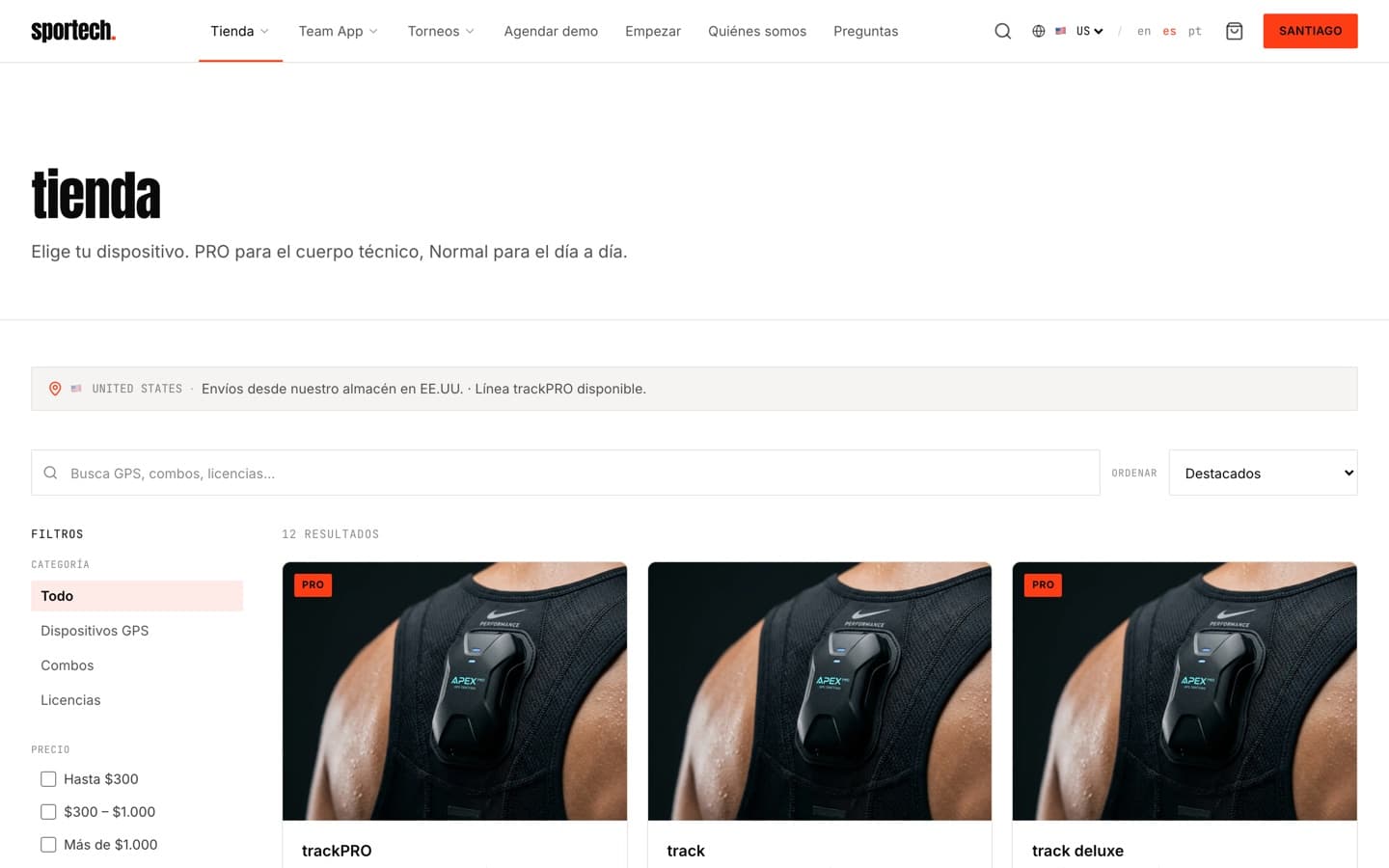
activa tu cuenta y tus licencias
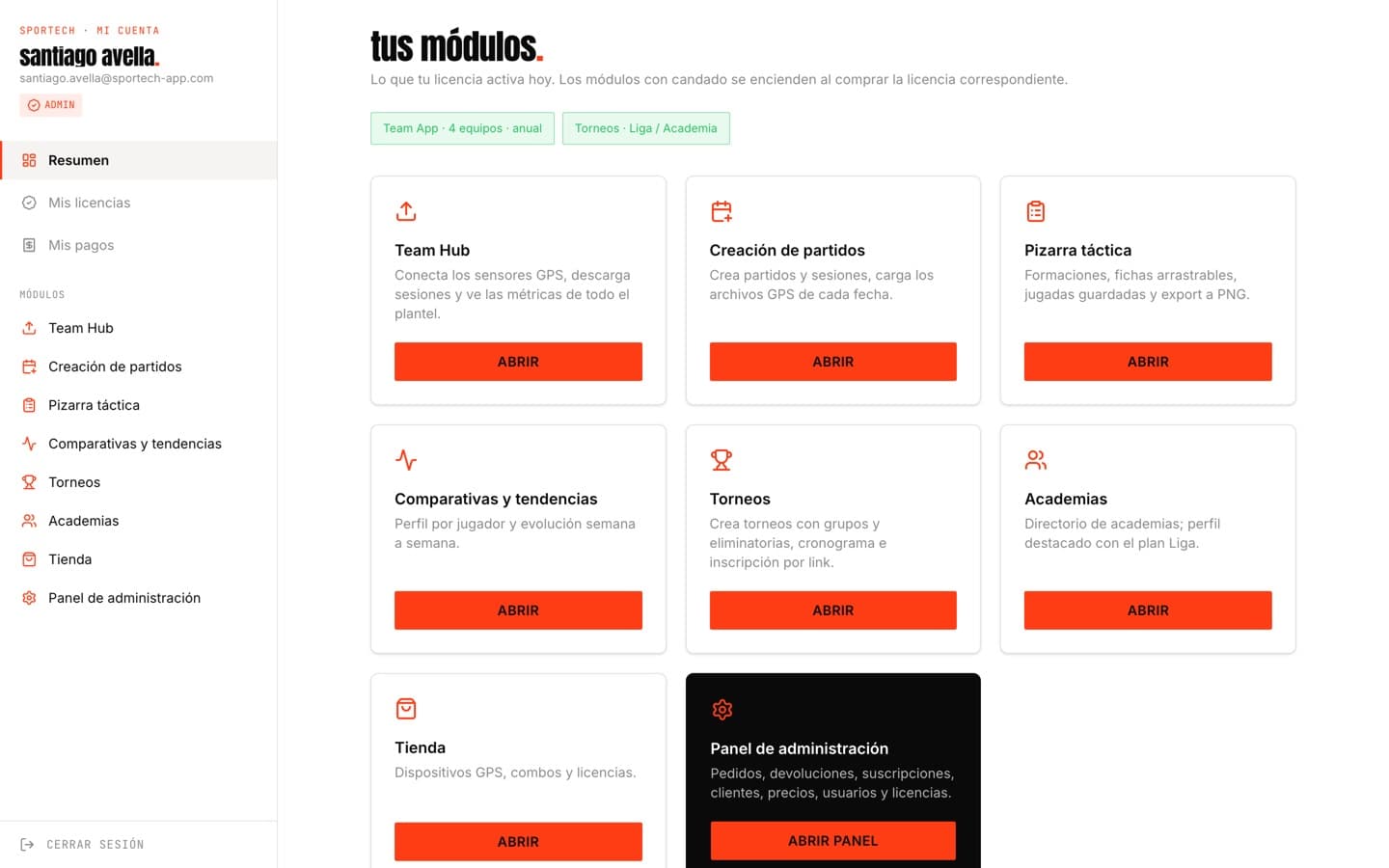
Un solo login para todo el ecosistema. Tu licencia queda vinculada al correo con el que compraste y se activa sola.
- 01Entra con tu correo. En /cuenta, con el correo y la clave de tu compra (o los que te creó el admin de tu club). Esa misma sesión te sirve en la web, el Team Hub y los torneos — sin segundo login.
- 02Revisa tus licencias. En Mis licencias ves tu plan, el ciclo (mensual o anual) y desde cuándo está activa. ¿Acabas de pagar y no aparece? Pulsa Actualizar.
- 03Abre tus módulos. Cada funcionalidad es un módulo del menú lateral: los que tu licencia activa se abren directo; los bloqueados muestran candado y el botón exacto para comprarlos.
- 04Controla tus pagos. En Mis pagos está tu historial de compras y el estado de tus suscripciones, directo de Stripe.
- → ¿Cambio de plan o cancelación? Escríbenos y lo gestionamos — conservas el acceso hasta el fin del período pagado.
graba tu partido con la app
La app del jugador: el sensor graba solo durante el partido y Onyx Track lo convierte en métricas en tu teléfono.
- · Un sensor GPS Sportech (ACTION TRACER o PRO) con batería
- · Android 7.0 o superior (descarga directa) · iPhone por TestFlight
- · Bluetooth encendido en el teléfono
- 01Instala la app. En Android descárgala desde la página de Descargas (instalación directa .apk — acepta el aviso de origen la primera vez). En iPhone va por invitación de TestFlight.
- 02Enciende el sensor y colócalo. Va en el bolsillo del chaleco, entre los omóplatos. Enciéndelo al aire libre y dale unos segundos para fijar señal GPS.
- 03Juega sin el teléfono. El sensor graba en su propia memoria: no necesitas llevar el celular encima durante el partido.
- 04Conecta y descarga. Al terminar, abre la app, entra a Dispositivos y elige tu sensor: la sesión baja por Bluetooth en segundos.
- 05Lee tus métricas. Distancia total, sprints, velocidad máxima y calorías de la sesión, con sus gráficas.
- 06Sigue tu progreso. En Historial quedan todas tus sesiones clasificadas por tipo — partido, entrenamiento o test de sprints — con tus totales acumulados.
- → Clasifica bien cada sesión: tu historial y tu evolución se arman con eso.
- → ¿Plantel completo? El entrenador puede descargar todos los sensores de una sola vez con el Team Hub.
¿Algo falla? ¿No aparece el sensor? Confirma que esté encendido y con batería, que el Bluetooth del teléfono esté activo, y acércalo a menos de un metro.
Descargar la app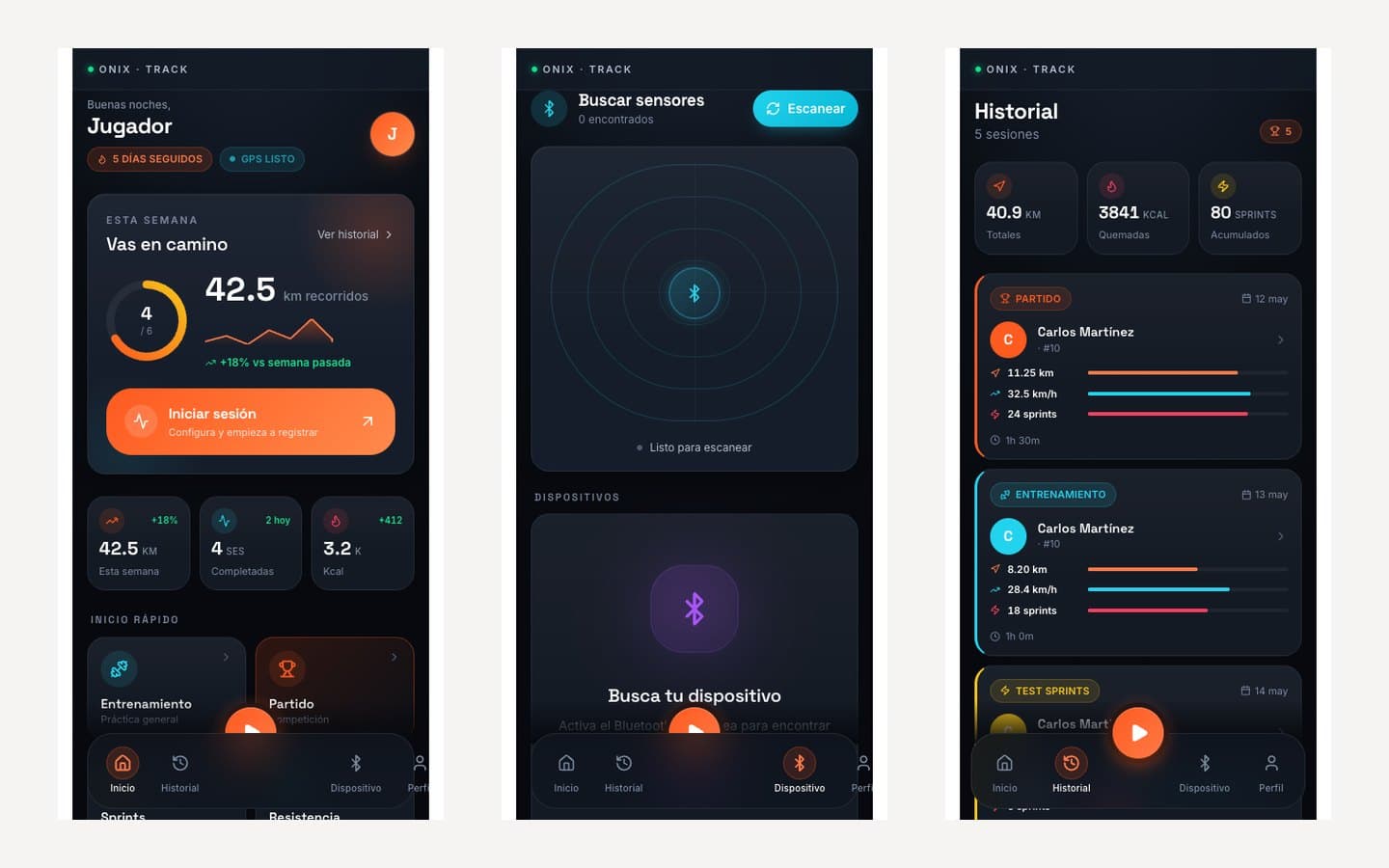
descarga al equipo completo
El centro de mando del entrenador: varios sensores a la vez, descargas de todo el plantel y la cancha con recorridos, replay y mapa de calor.
- · Computador (Mac, Windows o Linux)
- · Google Chrome o Microsoft Edge — Safari y Firefox no soportan Web Bluetooth
- · Cuenta Sportech con licencia Team App
- 01Abre el Team Hub. Si ya iniciaste sesión en la web, entras directo — es el mismo login. El menú lateral tiene todos los módulos.
- 02Conecta los sensores. Pulsa Conectar sensor y elígelos uno por uno en la ventana de Chrome. Puedes mantener varios conectados a la vez.
- 03Nombra a tus jugadores. Asigna el nombre de cada jugador a su sensor una sola vez: queda guardado para las próximas sesiones.
- 04Descarga las grabaciones. Por jugador o todo junto con Descargar todo (ZIP). Cada sesión se exporta como GPX o CSV.
- 05Analiza en la cancha. Ver cancha muestra recorridos, replay animado con velocidad ajustable, mapa de calor, zonas y el ranking del equipo.
- → Nada se sube a internet: las grabaciones se procesan localmente en tu computador y tú decides qué exportar.
- → Los módulos que tu licencia no cubre muestran el aviso con el botón para activarla — y 'Ya la compré — actualizar' si acabas de pagar.
¿Algo falla? ¿Chrome no encuentra el sensor? Revisa el Bluetooth del computador y que el sensor no esté conectado al teléfono al mismo tiempo.
Abrir Team Hub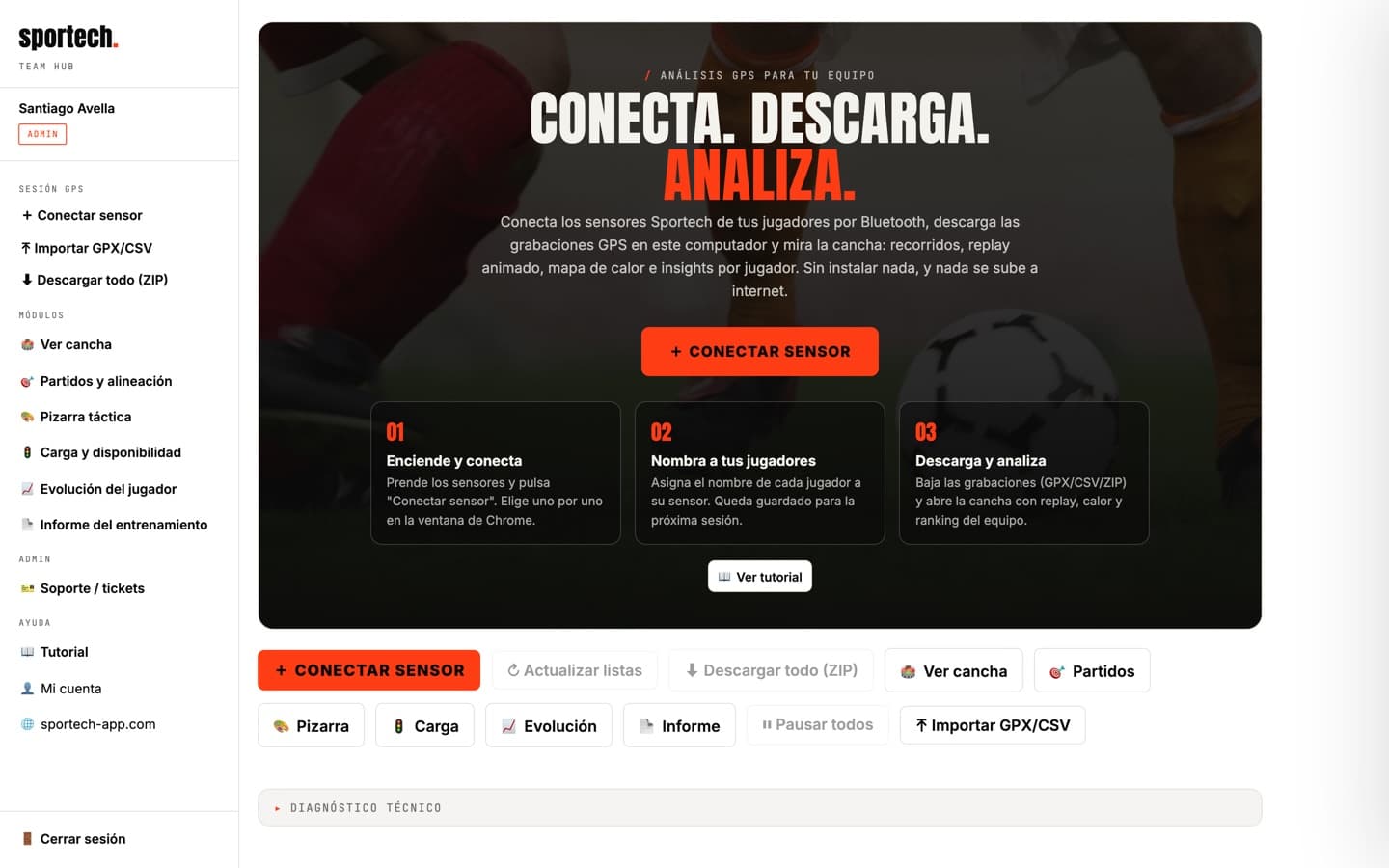
cada posición con sus datos reales
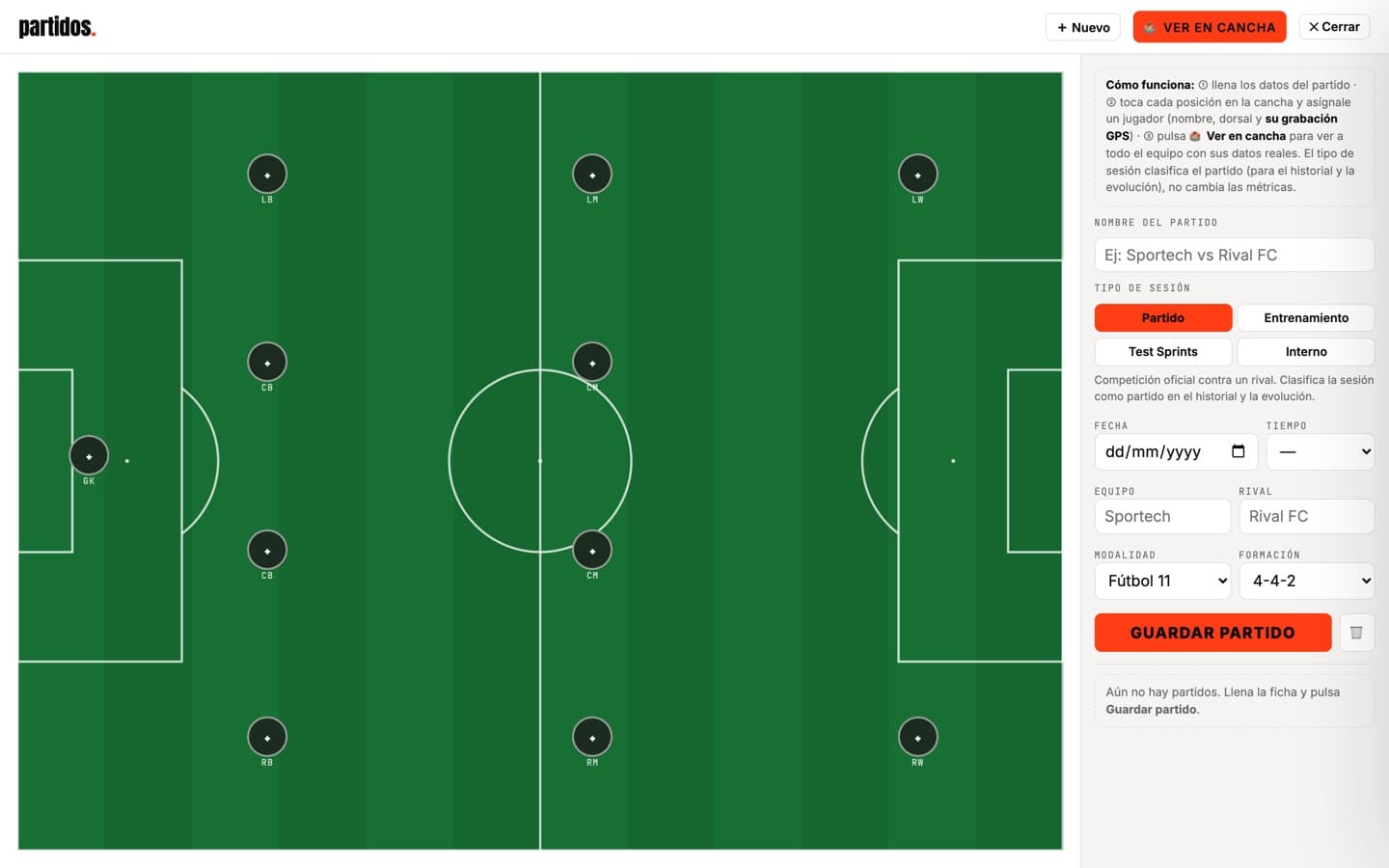
Arma la alineación sobre la cancha y ponle a cada posición su jugador con su grabación GPS de esa fecha.
- 01Crea el partido. Pulsa Nuevo y llena la ficha: nombre, tipo de sesión (partido, entrenamiento, test de sprints o interno), fecha, rival, modalidad y formación.
- 02Asigna cada posición. Toca una posición en la cancha y elige jugador, dorsal y su archivo GPS. Repite hasta completar el once.
- 03Guarda el partido. Guardar partido lo suma al historial del equipo y alimenta la evolución individual de cada jugador.
- 04Míralo en la cancha. Ver en cancha abre al equipo completo junto, con las métricas reales de ese día.
- → El tipo de sesión clasifica el partido para el historial y la evolución — no cambia las métricas.
dibuja la jugada
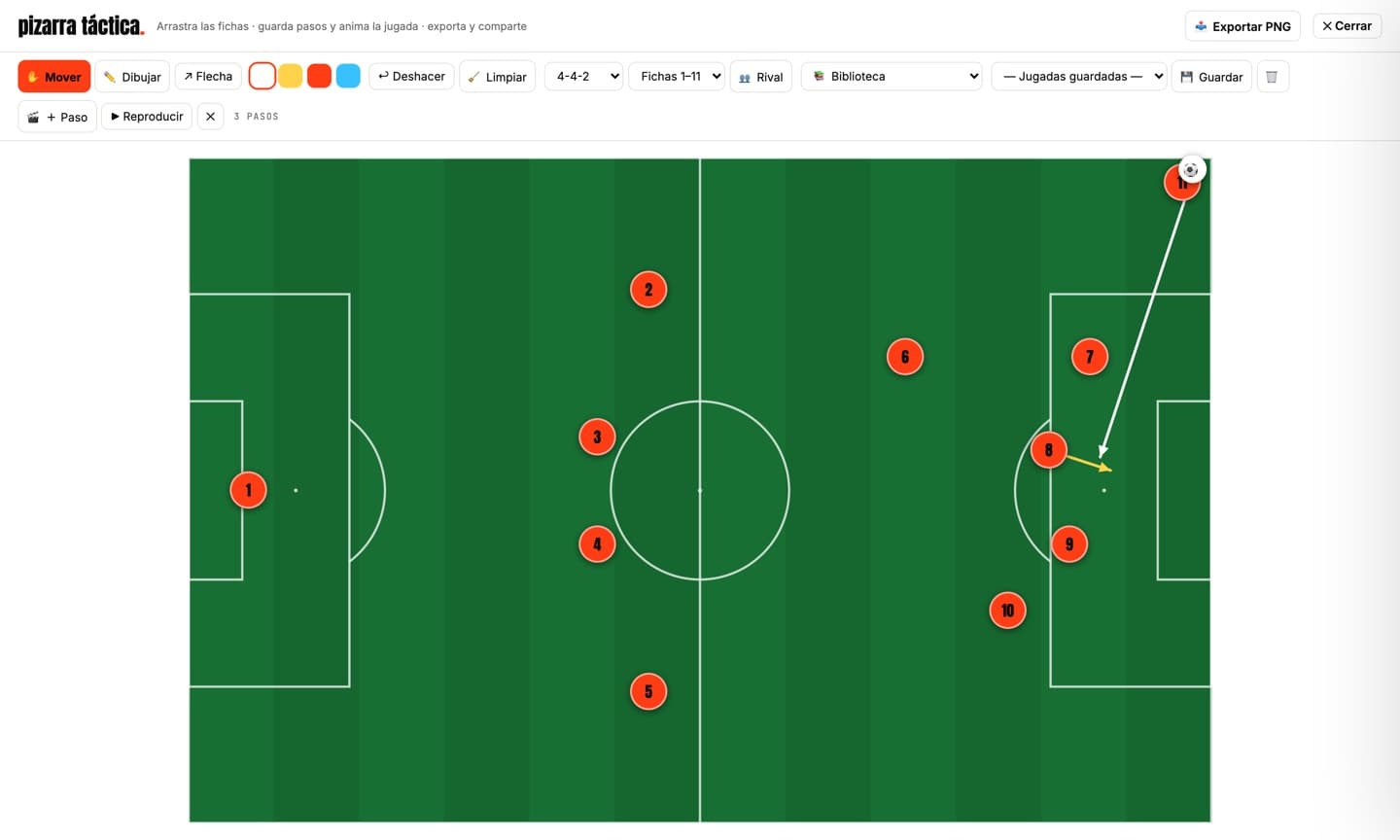
Formaciones, fichas arrastrables, flechas y export a PNG. Incluida en la licencia Team App — o por aparte si solo quieres la pizarra.
- 01Monta la formación. Elige 4-4-2, 4-3-3 o la que uses: las fichas 1–11 se acomodan solas. Activa Rival para el equipo espejado.
- 02Mueve y dibuja. Arrastra las fichas en modo Mover; cambia a Dibujar o Flecha para trazar la jugada, con varios colores.
- 03Corrige sin miedo. Deshacer revierte el último trazo y Limpiar deja la cancha nueva — las fichas no se pierden.
- 04Anima la jugada. Coloca las fichas y pulsa + Paso; muévelas y guarda otro paso. Con ▶ Reproducir, la jugada se anima paso a paso para explicarla en movimiento.
- 05Guarda tus jugadas. Nómbralas y quedan en Jugadas guardadas — con su animación incluida — listas para la charla técnica.
- 06Compártela. Exportar PNG genera la imagen lista para mandar al grupo del equipo.
- → La 📚 Biblioteca trae jugadas listas con animación: córner, contraataque, salida desde el fondo, presión alta y tiro libre.
- → ¿Solo la pizarra? Se compra por aparte en la tienda — no necesitas la licencia completa.
organiza tu torneo
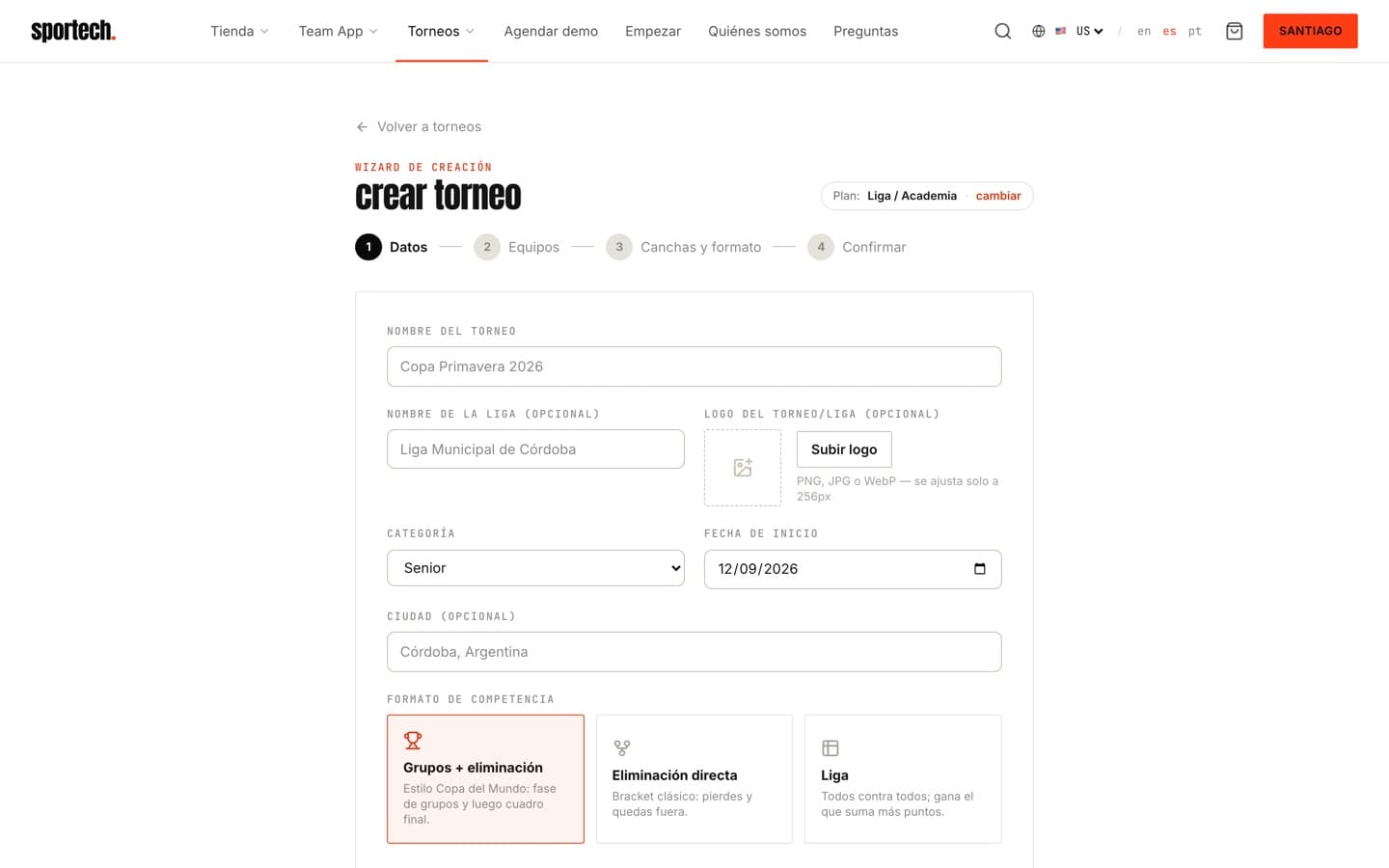
Nivel profesional para tu liga: cuadros automáticos, cronograma con canchas y posiciones en vivo. Los equipos se inscriben solos con un link.
- 01Empieza gratis. El plan Gratis te da tu primer torneo (hasta 8 equipos) con todo activado; las licencias Organizador y Liga lo hacen ilimitado.
- 02Configura la competencia. Nombre, liga, logo, formato (grupos, eliminación directa o mixto), categorías y fecha de inicio. El cuadro de enfrentamientos se genera solo.
- 03Comparte el link de inscripción. Cada torneo genera su link único: mándalo a los equipos por WhatsApp y cada uno registra su plantilla, escudo y dorsales — tú solo apruebas.
- 04Publica el cronograma. Fechas, horas y canchas asignadas respetando descansos, con exportación a Google y Apple Calendar.
- 05Sigue el torneo en vivo. Carga resultados y la tabla se actualiza con los criterios oficiales de desempate; goleadores incluidos.
- → Todo se gestiona con tu cuenta única Sportech — la misma de la tienda y el Team Hub.
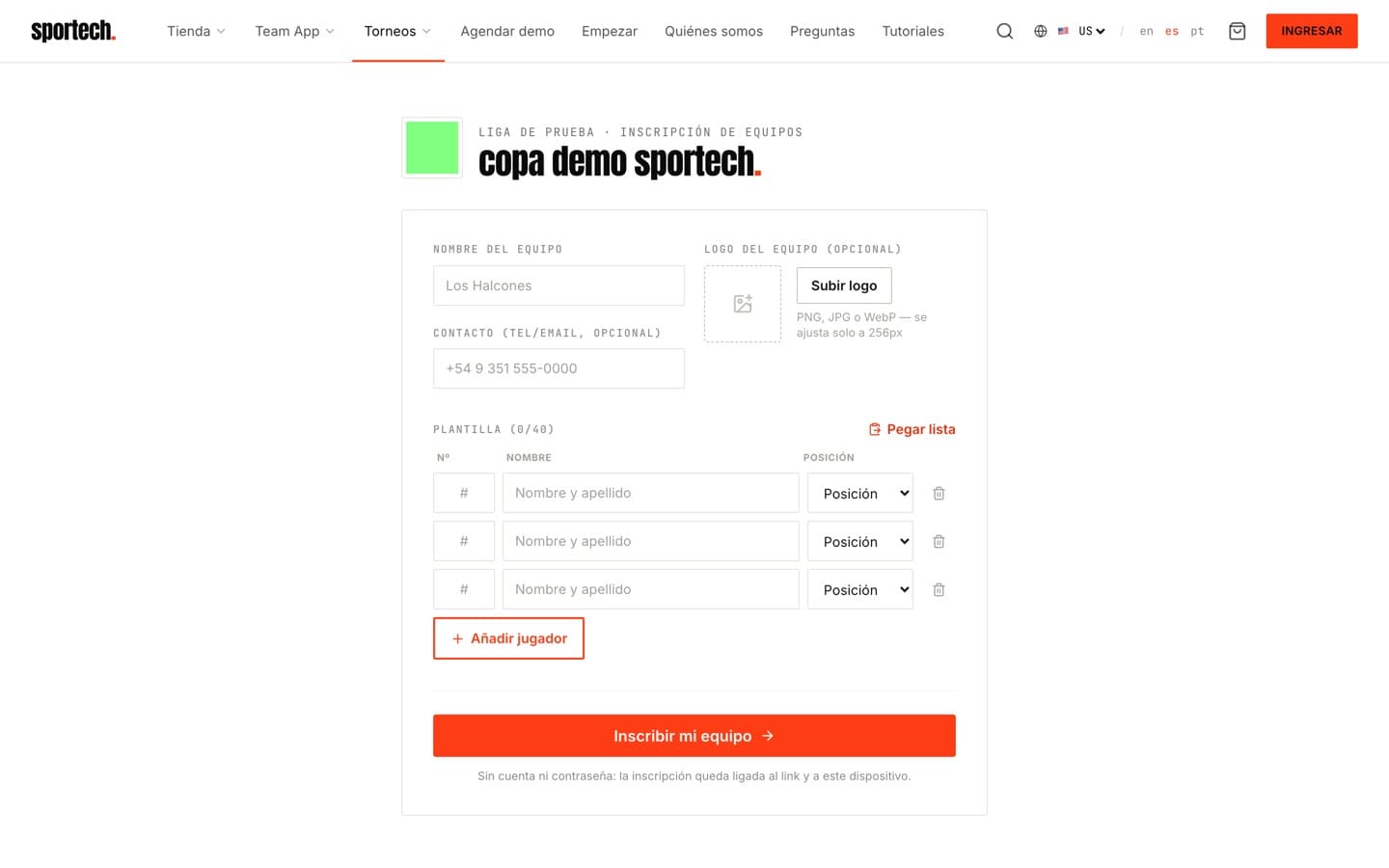
inscribe a tu equipo
¿Te llegó un link de inscripción? Así registras a tu equipo en el torneo — sin crear cuenta ni contraseña.
- 01Abre el link del organizador. Es único por torneo. Ábrelo en el teléfono o el computador — el formulario carga con el nombre del torneo.
- 02Pon la identidad del equipo. Nombre del equipo, escudo (la imagen se ajusta sola) y un contacto opcional para que el organizador te ubique.
- 03Carga tu plantilla. Jugador por jugador con dorsal (1–99) y posición — o usa Pegar lista para traer la nómina completa desde WhatsApp de una sola vez.
- 04Inscríbete y guarda tu acceso. Pulsa Inscribir mi equipo. La inscripción queda ligada al link y a ese dispositivo, para que puedas editarla después.
- → ¿Cambios de última hora? Abre el mismo link desde el mismo dispositivo y edita tu plantilla.
¿Algo falla? ¿El link no abre el formulario? Pide al organizador que lo reenvíe completo — debe traer el código después de ?codigo=.
Conocer los torneos